我用一句指令,让ChatGPT直接生成了PSD分层源文件
你没看错:不是生成一张JPG海报,而是直接输出可编辑的PSD分层文件。
最近发现了ChatGPT一个被严重低估的功能——它不仅能帮你生成海报,还能直接拆分成独立图层,最后输出完整的PSD文件。
今天就用西藏旅游海报这个案例,带大家完整走一遍流程。
为什么要做PSD,而不是一张JPG?
很多人用AI做图,到"生成一张好看的图片"就结束了。
但问题来了:
一张合成好的JPG,本质上就是"死图"。
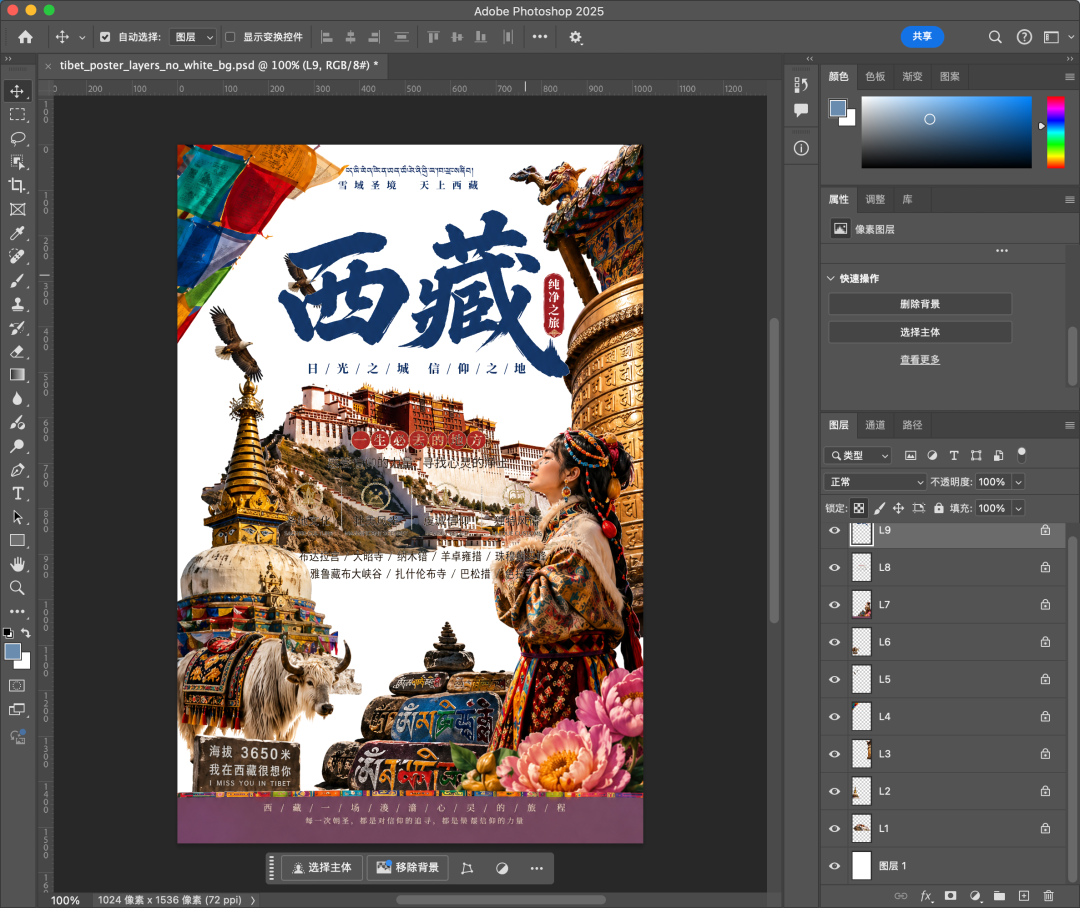
而PSD分层文件才是设计师真正的工作流。每个元素都是独立图层,想怎么改就怎么改。
今天教你的方法:从一张海报 → 拆分PNG元素 → 合并PSD,全程ChatGPT搞定。
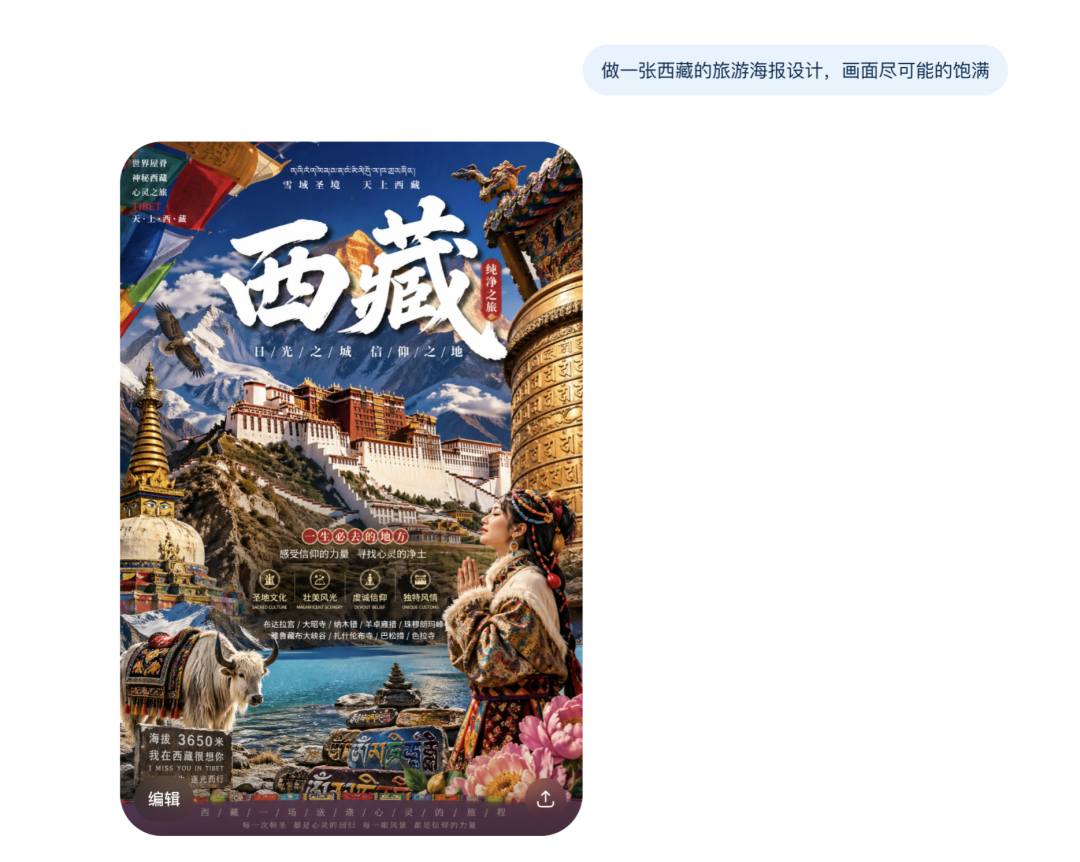
第一步:先让ChatGPT生成一张完整海报
先给一句简单的指令:
做一张西藏的旅游海报设计,画面尽可能饱满。
如果想效果更稳定,可以升级成这样:
生成一张竖版西藏旅游宣传海报,画面饱满,包含雪山、布达拉宫、经幡、牦牛、湖泊、藏式建筑、云层、阳光、旅行人物等元素,整体风格高级、有视觉冲击力,适合旅游宣传使用,色彩明亮,层次丰富,构图完整。
第二步:关键!让ChatGPT拆分元素PNG
生成完海报,别急着保存。继续发指令:
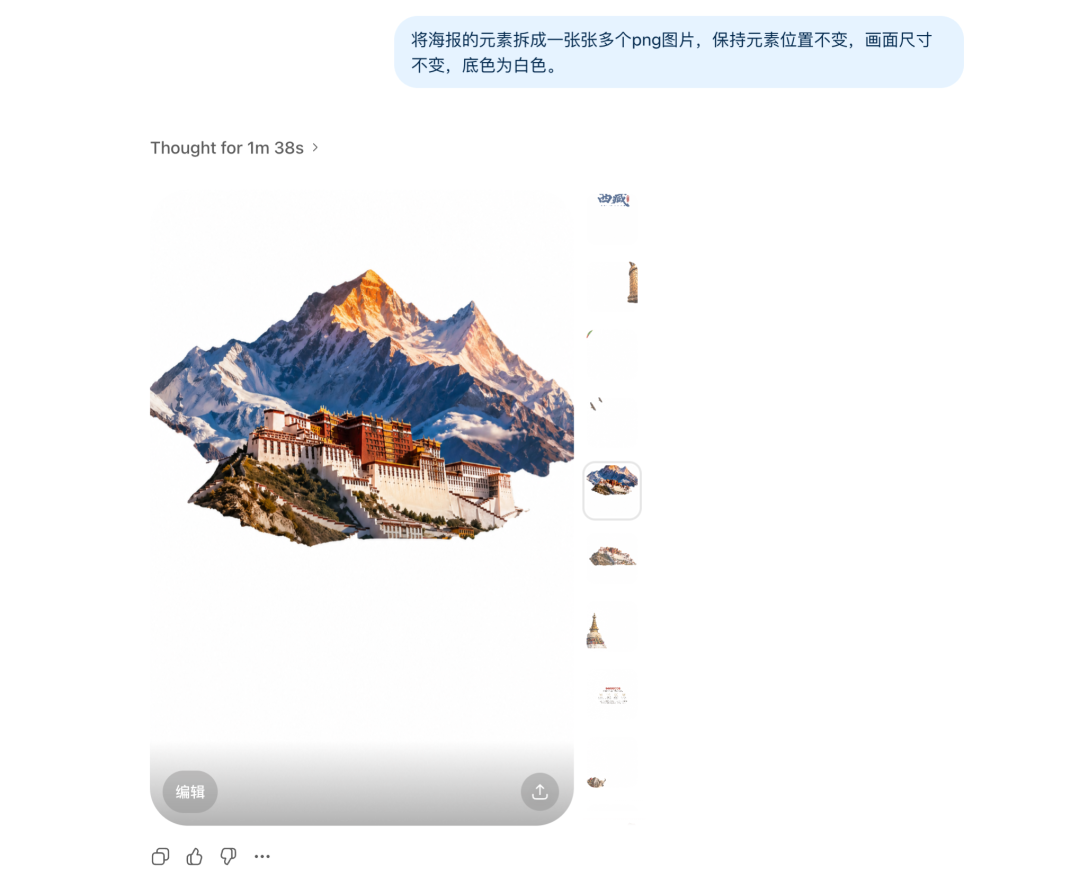
将海报的元素拆成一张张PNG图片,保持元素位置不变,画面尺寸不变,底色为白色。
划重点:"位置不变"这四个字是灵魂。
如果每个元素拆出来位置乱了,后面就没法合成。正确的拆分方式是:每张PNG都和原海报一样大,只是只保留其中一个元素。
比如:
这样后面把所有PNG叠在一起,就能100%还原原始海报。
💡 补充技巧
如果AI第一次拆得不够细,可以继续追问:
请继续拆分为更多PNG元素。要求每张图片画面尺寸保持一致,元素在原海报中的位置不能改变,方便后续叠加还原完整海报。
关键词要反复强调:一张张、多个PNG、位置不变。
更精准的版本:
请将这张海报拆分成多个独立元素PNG。每个PNG保持原始海报尺寸,元素位置不变,只保留一个主要元素,其余区域为空白或透明。请分别拆出背景、雪山、建筑、经幡、人物、前景装饰、标题文字等图层,后续要作为PSD独立图层使用。
第三步:最终合并成PSD文件
当你看到ChatGPT的设置界面里有Adobe Photoshop这个选项(没错,现在ChatGPT原生支持PSD输出了)
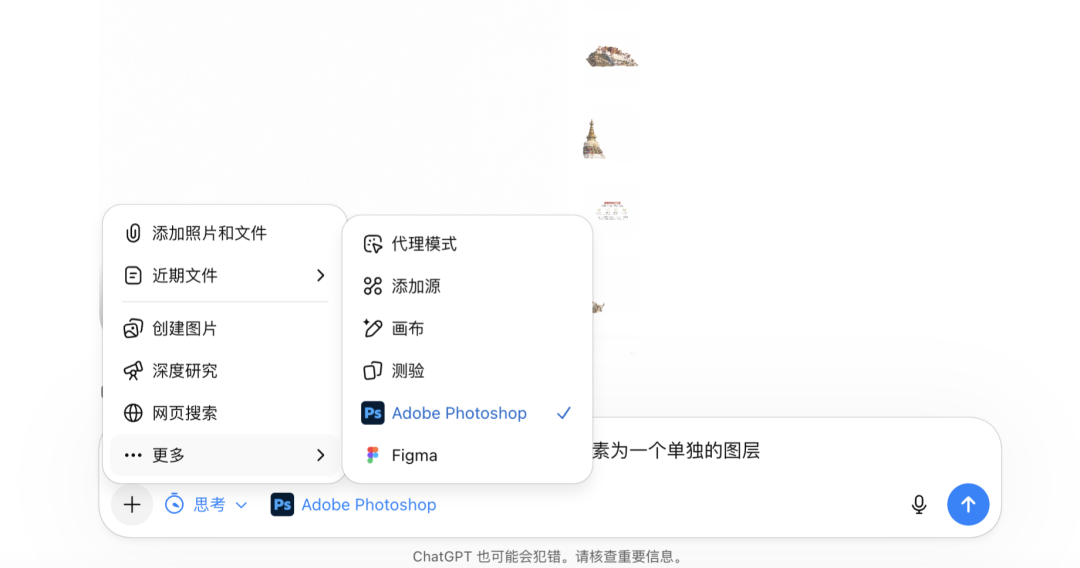
如果你的ChatGPT里面没有Photoshop引用,可以参照如下的设置
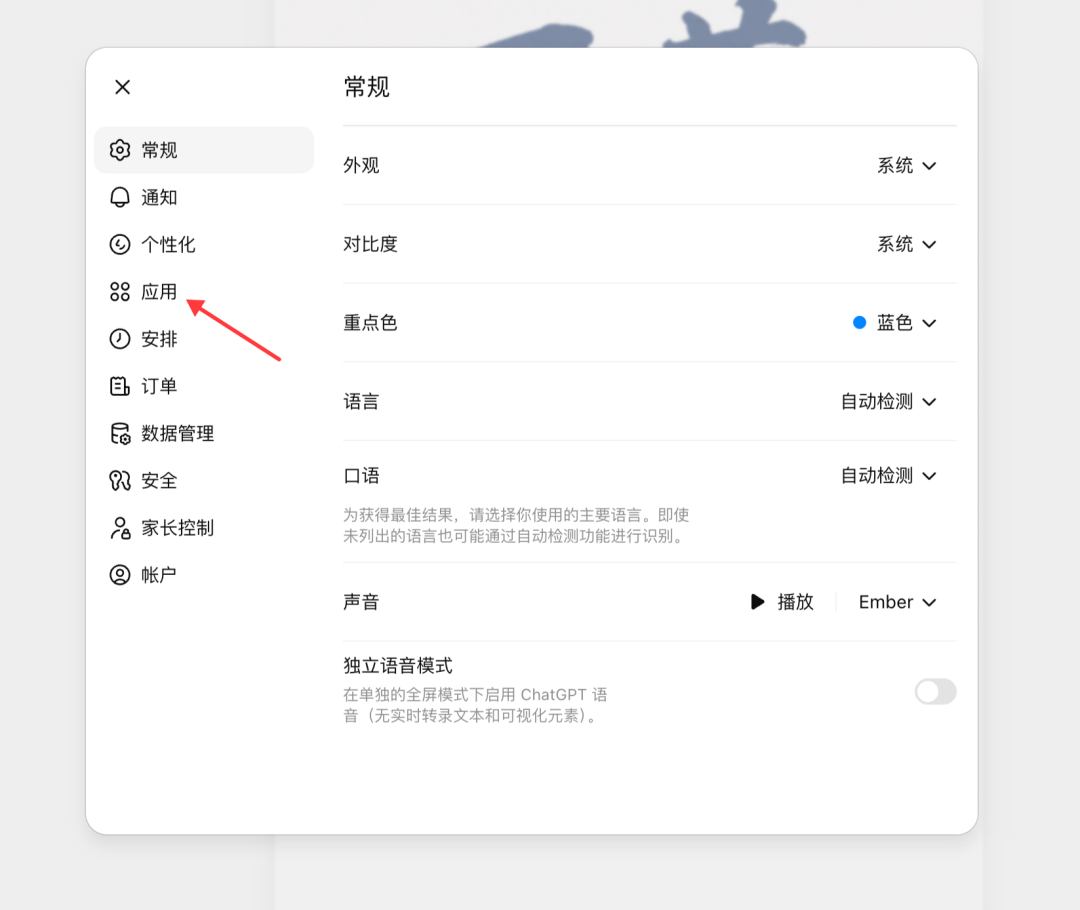
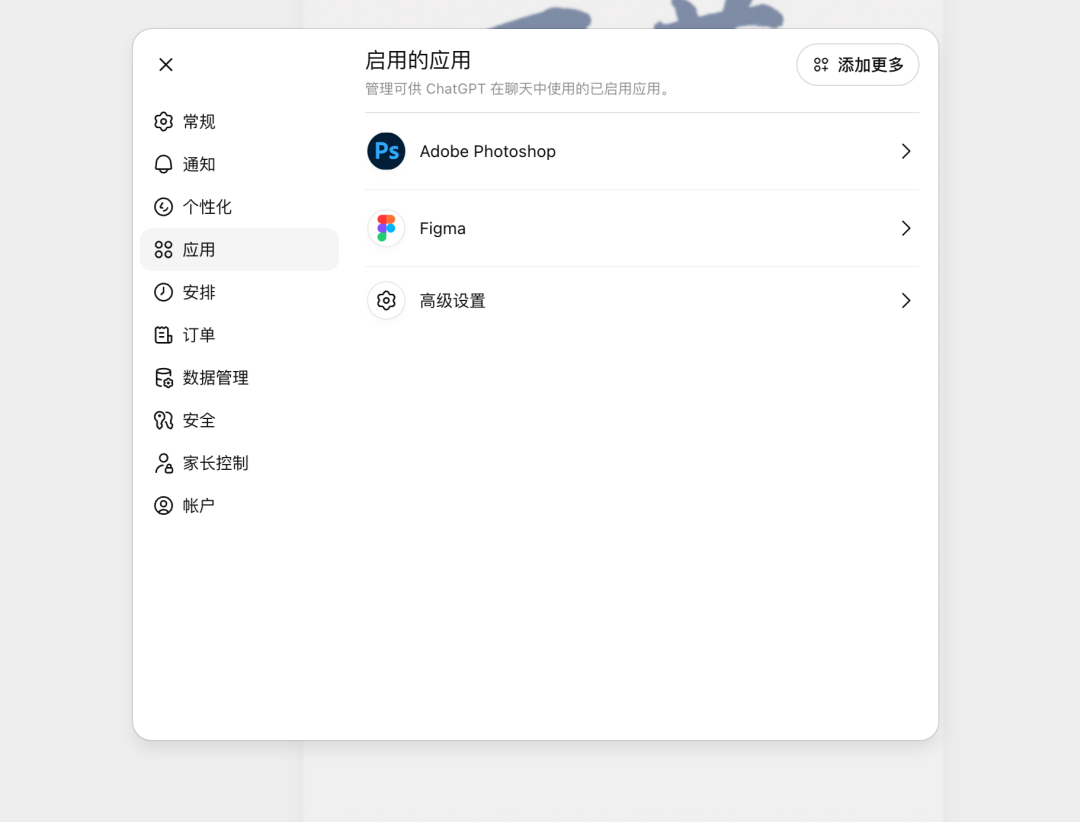 在应用设置里面把Photoshop连接上即可......
最后合并成PSD的指令如下,可以参考
将全部图片合并成一个PSD文件,去掉白底,保持每个元素为一个单独的图层。
然后你就会得到这样的结果:
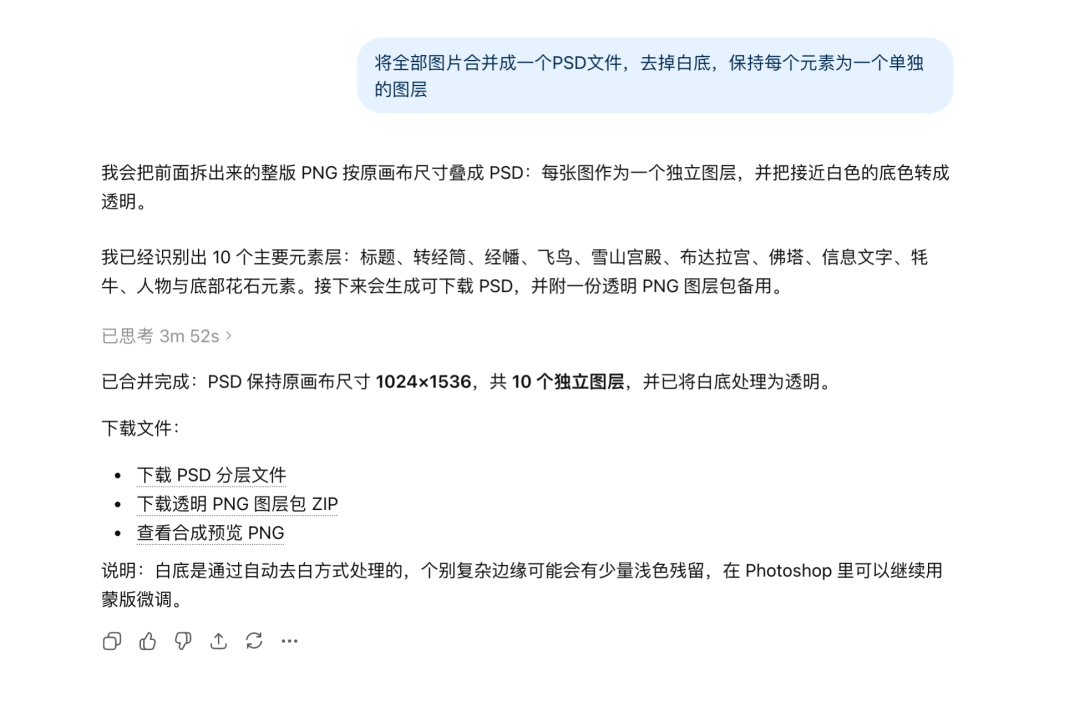
拿到文件后,在Photoshop里打开就是这样——每个元素都是独立图层:
这个方法到底适合谁?
这个流程不只是做西藏旅游海报——
✅ 自媒体人:公众号封面、小红书封面,可以反复复用图层
✅ 旅游从业者:城市宣传、景区推广,快速出方案
✅ 电商运营:商品主图、活动海报,拆成背景/产品/文字图层
✅ 设计师:先用AI快速出概念,再拆分层素材继续深化
✅ 短视频创作者:封面、转场图、直播间背景
以前做一张海报的流程:
找参考 → 找素材 → 抠图 → 合成 → 调色 → 排版 → 输出
现在的流程:
AI生成主视觉 → AI拆分素材 → PSD分层编辑 → 人工精修
效率提升不止一点点。
最后说一句
以上案例仅仅是提供了相关的思路,千万不要只把AI当成"出图工具",要把它当成"视觉资产生产工具"。
当你掌握了:
完整海报生成 → 元素拆分 → PNG输出 → PSD分层合成
这四步,就真正把AI接入了设计工作流。
以后不管是海报、公众号封面、小红书图片还是电商活动图,都能用这套方法快速完成。
网友评论